Association avec le serveur freebox en cours : Astuces et Solutions Pratiques
Le message « association avec le serveur Freebox en cours » est devenu un obstacle frustrant pour de nombreux utilisateurs du réseau Free en 2025. Que ce soit au démarrage de la Freebox Player ou lors d’une tentative de connexion, cette notification indique une rupture de communication entre le Freebox Server, cœur de l’installation, et le Player, le boîtier dédié à l’affichage TV. Ce souci technique peut interrompre l’accès aux services essentiels comme la télévision en direct, le replay ou les plateformes de streaming, pesant sur l’expérience utilisateur. Dans un univers technologique où la connexion rapide et fiable est essentielle, comprendre les mécanismes derrière cette erreur et appliquer des astuces Freebox précises devient indispensable. Cet article puise dans les ressources du Clubic, MacGeneration, L’ADUF, Freenews et Les Numériques pour vous fournir un guide complet, clair et actualisé des solutions à envisager — du diagnostic des Freeplugs aux redémarrages optimisés. Grâce à ce panorama, retrouvez la maîtrise de votre environnement Freebox et faites taire ce message bloquant qui gâche vos instants détente.
Comprendre le message « association avec le serveur Freebox en cours » : origine et mécanismes techniques
Lorsque votre Freebox Player affiche le message d’association bloqué avec le serveur, c’est un indicateur direct d’un problème de connexion entre deux boîtiers indispensables : le Freebox Server et le Freebox Player. Le Server est le cerveau de votre réseau domestique, gérant la liaison Internet, les enregistrements et le stockage de données. Le Player, quant à lui, est la passerelle vers votre télévision, diffusant les programmes, applications et contenus liés au service. Ainsi, le bon fonctionnement de ce duo est crucial pour garantir la continuité du service.
Plusieurs causes techniques peuvent interrompre cette liaison, déclenchant l’apparition du message :
- Problèmes liés aux adaptateurs CPL (Freeplugs) qui relient physiquement le Server au Player via le réseau électrique.
- Câbles Ethernet endommagés ou mal connectés susceptibles de provoquer des coupures ou interférences réseau.
- Interférences ou mauvaise positionnement des équipements, altérant la qualité du signal ou engendrant une surchauffe.
- Instabilités électriques ou alimentation perturbée, provoquant des reboots intempestifs.
- Dysfonctionnements logiciels temporaires affectant la capacité des appareils à établir une association stable.
La rupture de communication empêche donc le Player d’accéder aux services du Server : cela se traduit par une impossibilité de regarder la télévision ou d’utiliser les applications comme Netflix, Amazon Prime Video ou Disney+. Les plateformes de streaming étant de plus en plus intégrées au sein de l’Univers Freebox, un bon diagnostic technique est essentiel. Les solutions chez Free, régulièrement relayées par le Clubic et les astuces Freebox, insistent sur la vérification des Freeplugs en premier lieu, avant tout redémarrage.
Pour illustrer, prenons le cas d’Antoine, un utilisateur passionné qui a vu ce message s’afficher suite à un orage ayant créé une surtension électrique. Son Freebox Player affichait la mention d’association bloquée. Après avoir testé les Freeplugs et remplacé un câble Ethernet pincé, il a pu rétablir sa connexion en appliquant une procédure complète de redémarrage qui a réinitialisé la communication.
| Équipements concernés | Rôle | Symptômes en cas de dysfonctionnement |
|---|---|---|
| Freebox Server | Cerveau central, gestion Internet et services | Connexion Internet instable, pas de réponse au Player |
| Freebox Player | Afficheur TV, application et streaming | Impossible d’accéder aux contenus, message d’association bloqué |
| Freeplugs (adaptateurs CPL) | Transmission réseau sur le circuit électrique | Perte du signal, voyants clignotants |
Vérification et réinitialisation des Freeplugs pour corriger l’association Freebox en cours
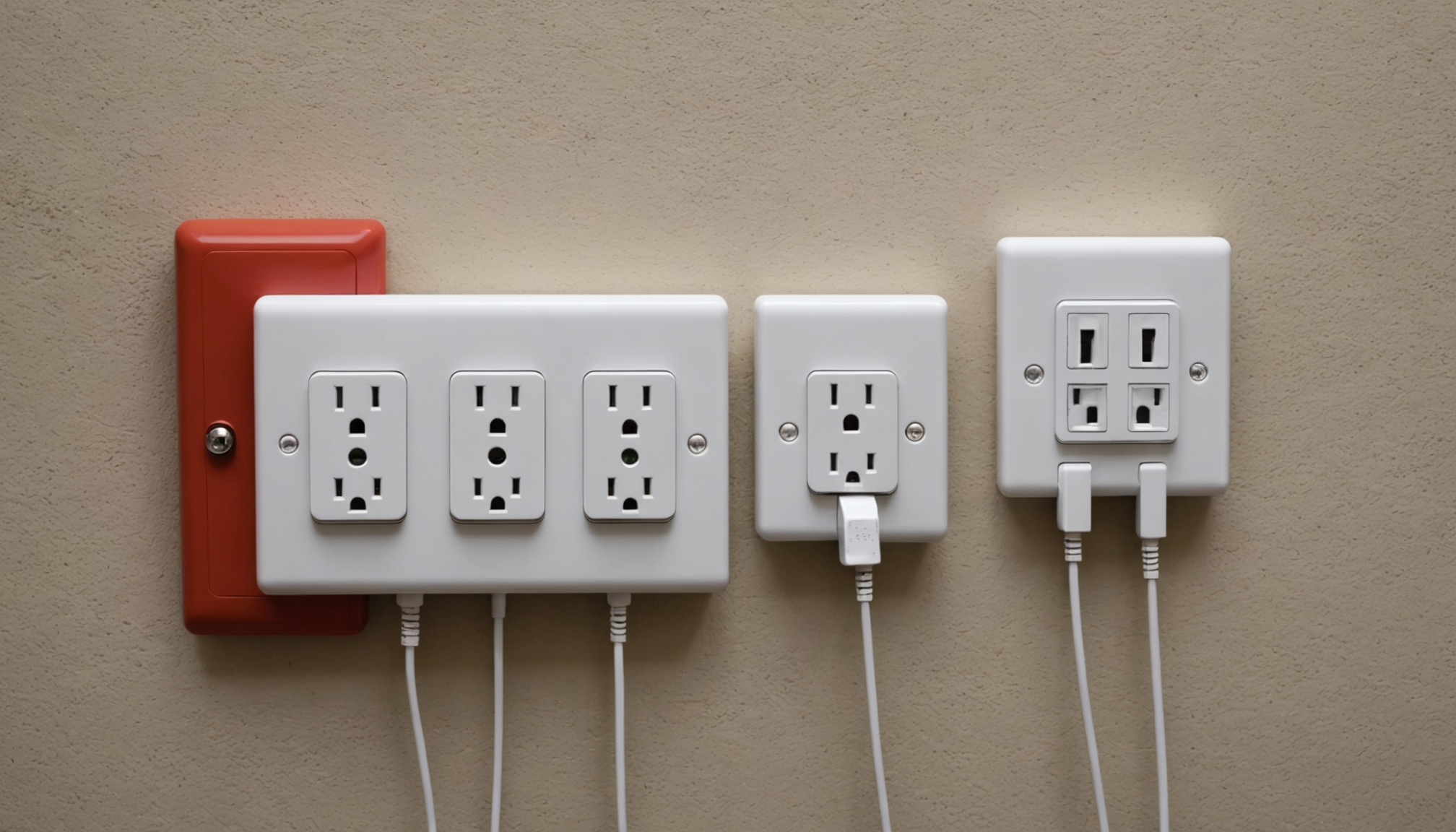
Parmi les principales causes de ce message, les Freeplugs jouent un rôle clé. Ces adaptateurs CPL (Courant Porteur en Ligne) utilisent le réseau électrique pour relier le Server au Player. Leur mauvaise association est souvent responsable d’une rupture réseau. Le réseau électrique domestique peut comporter plusieurs circuits, et si les Freeplugs ne sont pas sur le même circuit ou mal synchronisés, la transmission échoue.
Voici une procédure pratique, validée par l’ADUF et relayée sur Freenews, pour réaligner vos Freeplugs :
- Débranchez le Freeplug branché près du Player.
- Appuyez pendant 3 secondes sur le bouton du Freeplug coté Server pour lancer l’association.
- Rebranchez ensuite le Freeplug Player et appuyez 3 secondes sur son bouton d’association.
- Patientez jusqu’à ce que les voyants cessent de clignoter pour indiquer une liaison stable.
Cette manipulation force un nouvel appairage qui résout fréquemment les erreurs de communication. Attention à ne pas effectuer cette procédure sur des multiprises ou parasurtenseurs, qui peuvent perturber ce signal CPL.
En complément, vérifiez l’état des voyants sur les Freeplugs :
- Voyant vert fixe : connexion optimale
- Clignotement rapide : tentative d’association en cours
- Voyant rouge ou éteint : problème d’alimentation ou de liaison
Dans certains cas, un simple repositionnement des Freeplugs vers des prises murales directes, sans rallonges, améliore grandement la stabilité. L’expérience des forums de L’ADUF confirme que c’est souvent la solution la plus efficace.
| Recommandations Freenews & Astuces Freebox | Raison |
|---|---|
| Brancher uniquement sur prise murale directe | Évite les interférences et perte de signal |
| Éviter les circuits électriques différents | Assure la compatibilité réseau CPL |
| Forcer une nouvelle association régulièrement | Corrige les défaillances intermittentes |
Diagnostic et remplacement des câbles réseau Ethernet dans l’Univers Freebox
La qualité des câbles Ethernet reste un élément souvent négligé mais fondamental. Un câble abîmé, pincé ou branché incorrectement peut causer des coupures intermittentes et perturber sérieusement la liaison entre Freebox Server et Player. Les Numériques et MacGeneration insistent régulièrement sur ce point dans leurs tutoriels et articles pratiques.
Pour un diagnostic pertinent, appliquez cette liste de vérifications :
- Contrôlez visuellement l’intégrité des câbles : pas de coupure, torsion ou pincement.
- Vérifiez que les câbles sont solidement connectés aux ports Ethernet du Server et du Player.
- Testez avec un câble différent et de bonne qualité si vous suspectez un dysfonctionnement.
- Privilégiez des câbles de catégorie Cat6 ou supérieure pour garantir un débit optimisé et une meilleure fiabilité réseau.
Un exemple concret : un utilisateur de Freebox, contacté sur le forum de Clubic, a pu résoudre son blocage en remplaçant un câble Ethernet abîmé coincé derrière un meuble. Cette simple action a rétabli la communication sans qu’il soit nécessaire d’entreprendre des démarches plus complexes.
| Catégorie de câble | Usage recommandé | Débit maximal théorique |
|---|---|---|
| Cat5e | Utilisation domestique basique | 1 Gbps |
| Cat6 | Réseau domestique avancé et streaming | 10 Gbps (sur courtes distances) |
| Cat7 | Usage professionnel et milieu exigeant | 10 Gbps et plus |
Procédures avancées : redémarrage complet et optimisation du placement pour résoudre l’association Freebox server en cours
Le redémarrage ne se limite pas à un simple geste d’éteindre/rallumer. Pour assurer la restauration complète de la communication entre Server et Player, il est recommandé de suivre une procédure rigoureuse :
- Éteignez complètement le Freebox Player et le Server.
- Débranchez-les électriquement pendant au moins 30 secondes pour effacer les caches et mémoires temporaires.
- Rebranchez en premier le Server, patientez jusqu’à stabilisation complète des voyants (qui peut durer plusieurs minutes).
- Rebranchez ensuite le Player et attendez que la connexion soit rétablie avec succès.
Cette méthode, souvent validée par la communauté Freenews, permet de forcer la reconnexion et de contourner de nombreux désagréments liés à des bugs temporaires du système Freebox.
Le placement des appareils influence également la qualité du signal :
- Placez le Server dans un endroit bien ventilé, à l’écart d’autres appareils électroniques générant des interférences.
- Réduisez la distance entre Server et Player, en particulier si vous utilisez une connexion Wi-Fi interne.
- Évitez les obstacles physiques comme les murs épais ou les meubles métalliques.
- Contrôlez que le Player ne soit pas en zone de surchauffe, la chaleur pouvant pénaliser la liaison.

| Bonnes pratiques | Effets positifs |
|---|---|
| Redémarrage complet séquentiel | Réinitialisation fiable des connexions |
| Placement ventilé et dégagé | Réduction des interférences et surchauffe |
| Réduction des obstacles physiques | Amélioration de la qualité du signal |
Service client Free et prévention pour éviter le message d’association bloquée à l’avenir
Lorsque toutes les solutions maison ont été explorées sans succès, le recours au service client Free s’impose. Ce dernier est équipé d’outils de diagnostic à distance performants qui permettent de :
- Vérifier l’état précis de votre ligne et des équipements Freebox.
- Détecter les anomalies matérielles comme un composant défaillant.
- Programmer un échange d’appareils ou une intervention technique si nécessaire.
Avant de contacter le 3244, le numéro dédié chez Free, notez précisément :
- Les symptômes observés (voyants, messages affichés, conditions d’apparition).
- Les tests déjà réalisés (réinitialisation, vérification Freeplugs, changement de câbles).
- Les circonstances qui aggravent ou améliorent la situation.
Enfin, pour limiter l’apparition de ces erreurs à l’avenir, plusieurs mesures de prévention sont recommandées :
- Utilisation de parafoudres ou onduleurs pour protéger vos équipements des variations électriques.
- Placement des Freebox dans des endroits aérées et accessibles pour faciliter les interventions.
- Contrôle régulier des câbles et des connectiques, remplacement si signes d’usure.
- Éviter les manipulations répétées des prises et redémarrages inutiles qui sollicitent l’électronique.
Tableau comparatif : Astuces et Solutions Pratiques
| Titre ▲▼ | Avantages ▲▼ | Conseils ▲▼ |
|---|